
GPT Image 2.5ジェネレーター
1つのImage 2.5に2つのモデルを搭載:FlareはImages 2.0よりレイテンシが50%低く、高速生成が可能で、ほとんどの用途のデフォルト選択肢です。一方、Sunburstは時間がかかる代わりに、より細かな制御と本番品質の完成画像を提供します。SelfyzAIのワークスペースで、自分に合ったペースを選びましょう。
2つのモデル、1つのGPT Image 2.5—ペースを選択
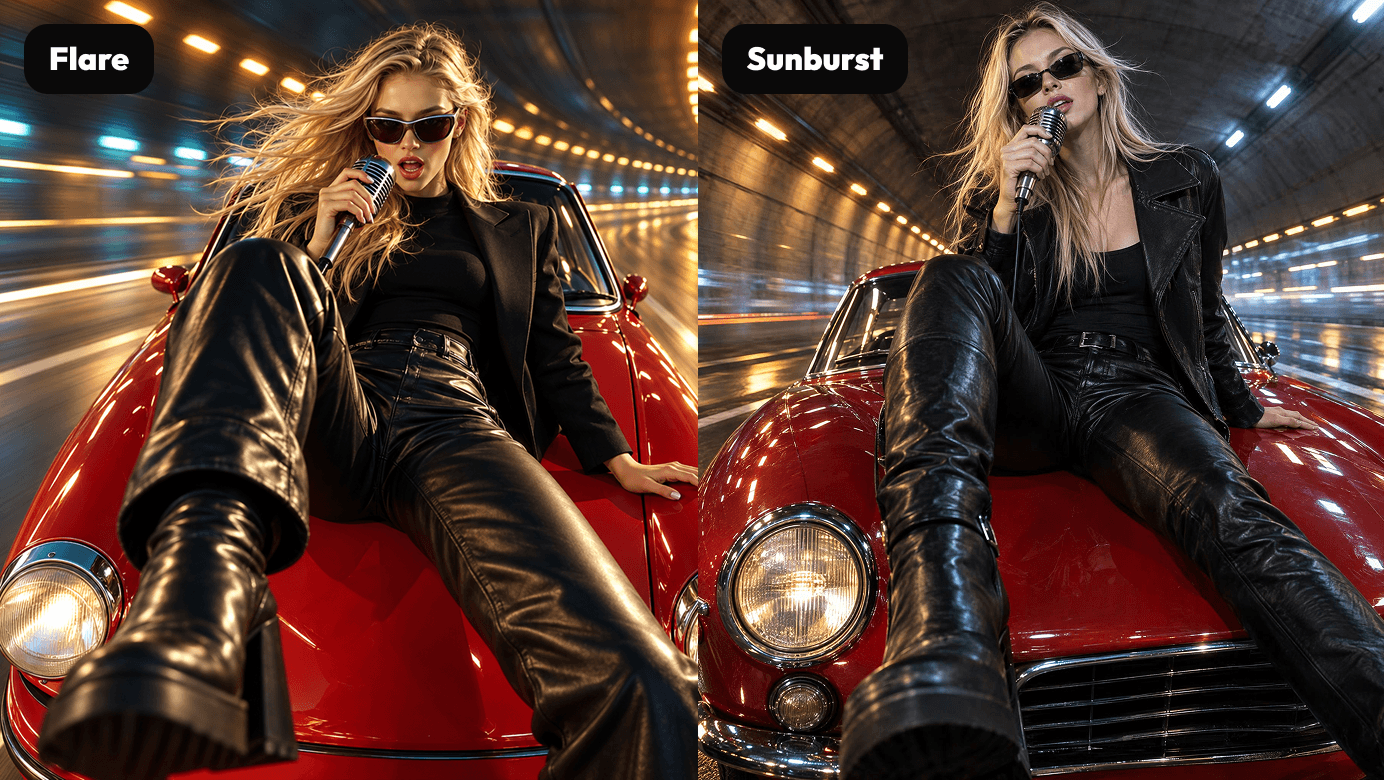
Flare:速度優先
Flareは速度重視で設計されています。Images 2.0より遅延が50%低く、多くの用途で標準の選択肢になります。進行バーを眺めることなく、より速く作成し、素早く試行し、まとめて生成できます。
Sunburst:精度優先
Sunburstは速度より制御性を優先します。生成時間は長くなりますが、結果をより細かくコントロールし、そのまま制作に使える最終品質の画像を生成します。ポスター、商品写真、キービジュアルなど、出力そのものが成果物になる場合はSunburstを選択してください。
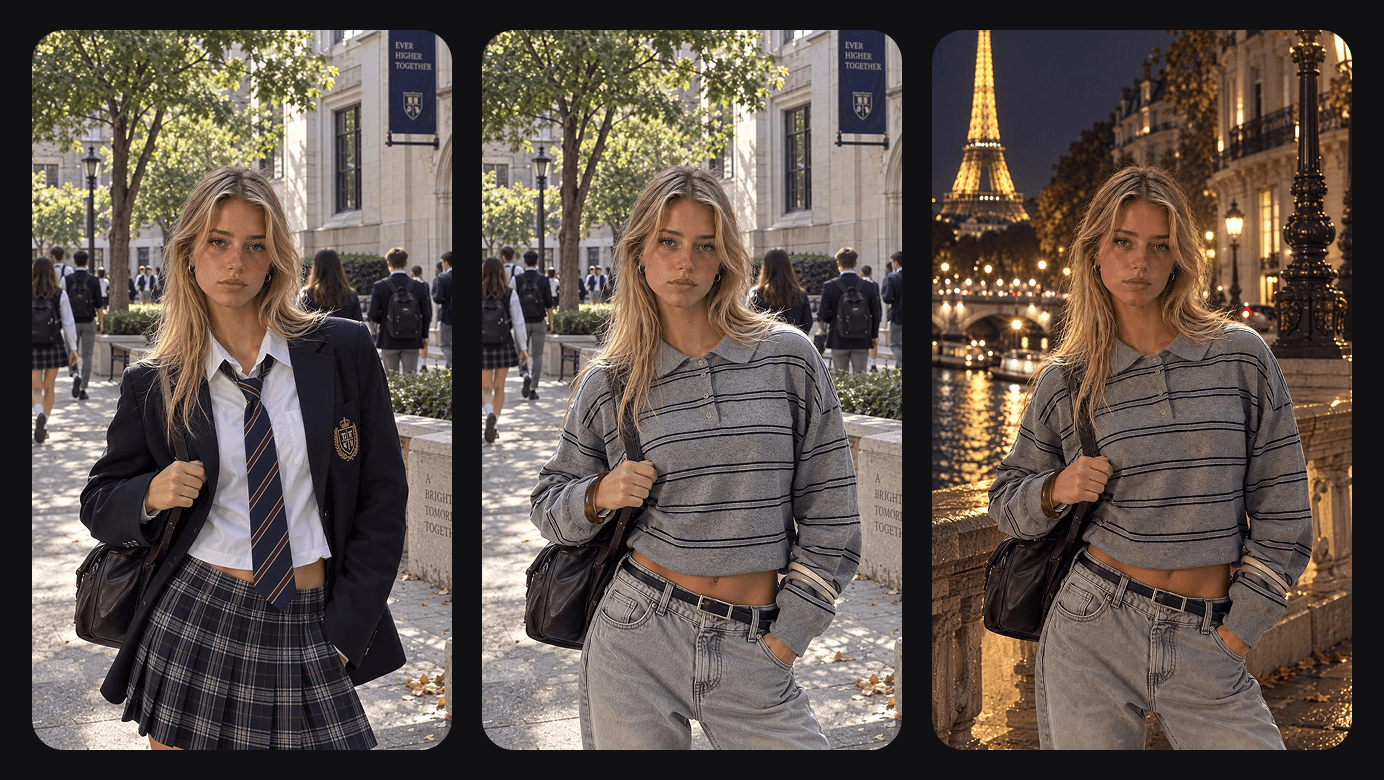
必要な部分だけを編集
精密な部分編集で、指定した箇所だけを変更。オブジェクトの置き換え、服装スタイルの変更、細部の修正を行っても、画像の他の部分はそのまま保たれます。
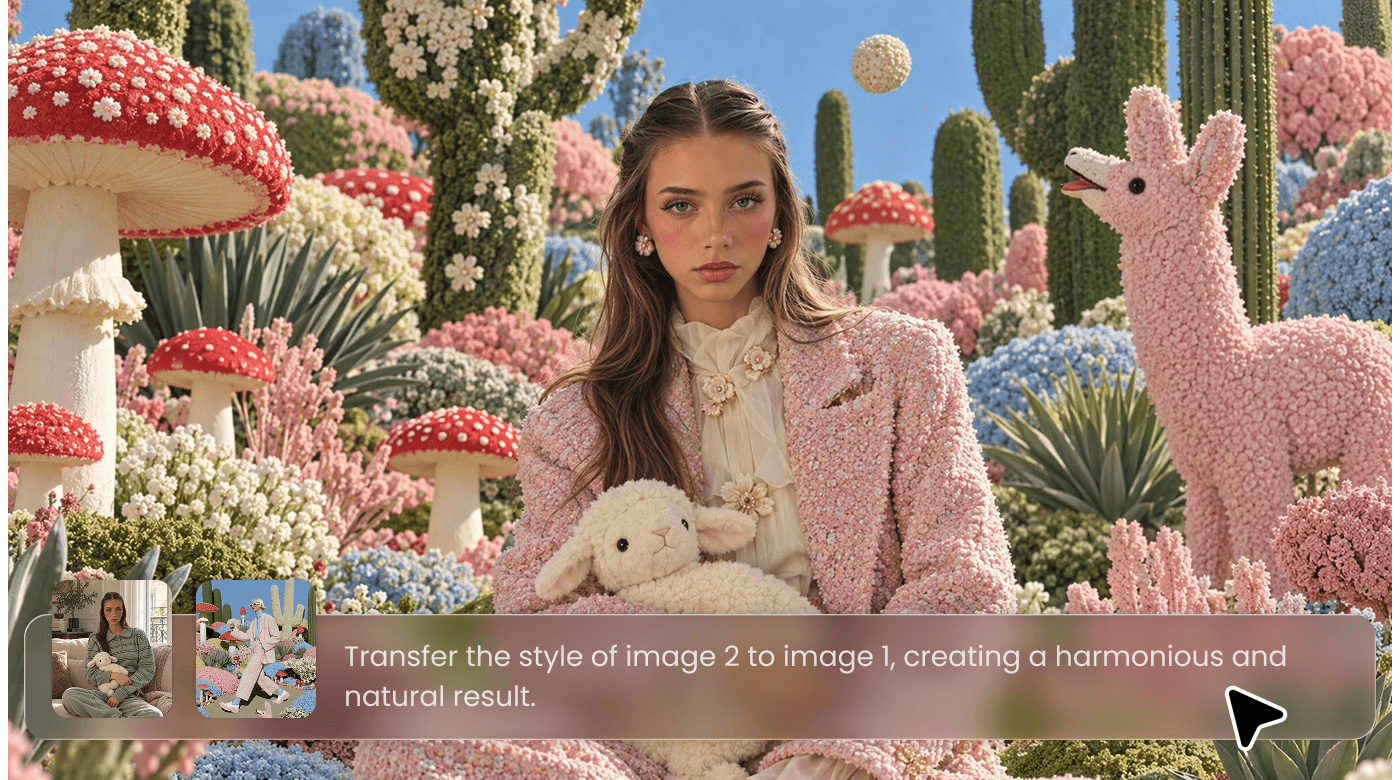
参照素材に忠実
参照した人物、商品、キャラクター、ブランド素材の見た目を、生成・編集時にも確実に維持。自然なライティングと豊かな質感で、ブランドらしさを常に保ちます。
GPT Image 2.5 vs Nano Banana 2.1 vs Seedream 5.0 Pro
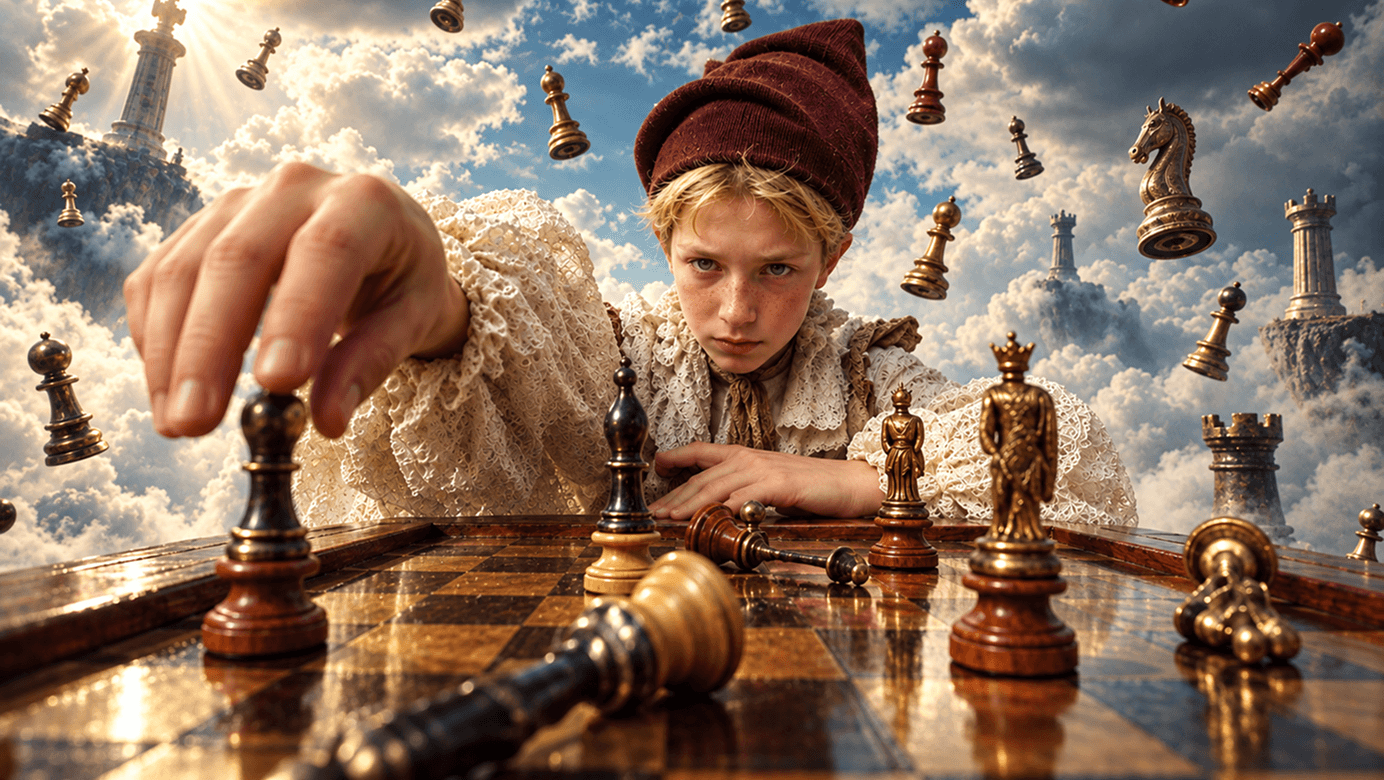
GPT Image 2.5が得意なこと
4ステップでGPT Image 2.5を使って作成
- 1
ワークスペースを開く
SelfyzAI画像ワークスペースへ移動しましょう。インストールは不要です。すべてブラウザ上で動作します。
- 2
説明またはアップロード
作成したい画像を説明するプロンプトを入力するか、既存の画像をアップロードして部分編集します。
- 3
FlareまたはSunburstを選択
速度を重視するならFlareを選択してください(Images 2.0よりレイテンシが50%低く、多くのタスクでデフォルトの選択肢です)。精度と実用レベルの出力を重視するならSunburstを選択してください。
- 4
生成と調整
レンダリング、プレビュー、反復調整。Flareですばやく描き直すか、Sunburstで選んだ方向性を最終品質まで高めましょう。
SelfyzAIの人気AIモデルとツール
SelfyzAIは、AI画像・動画生成を1つのワークスペースに統合します。画像モデル、テキストから動画生成、写真から動画、参照コンテンツから動画生成のワークフローで、アイデアを商品写真、ポスター、ショート動画、映画のようなストーリーまで完成度の高いビジュアルに変換できます。
GPT Image 2.5に関するお役立ち記事
GPT Image 2.5の詳しい記事で、レビュー、比較、パフォーマンス分析などをご覧ください。
SelfyzAIのImage 2.5に関するFAQ
SelfyzAIで、複雑なワークフローなしにAI画像、動画、再利用可能なキャラクター、ポートレート素材を作成する方法をご覧ください。
- GPT Image 2.5はSelfyzAIワークスペースのAI画像生成ツールです。速度重視のFlareと精度重視のSunburstの2つの専用バリアントに加え、正確な部分編集と高い参照再現性を備えています。
- Flareは速度を重視し、Images 2.0よりレイテンシが50%低いため、ほとんどの用途で標準的な選択肢です。Sunburstは精度を重視し、より細かな制御と長めの生成時間で、実用レベルの最終品質の画像を生成します。どちらもImage 2.5ファミリーですが、異なるペースに合わせて設計されています。
- 製品データによると、FlareはImages 2.0よりレイテンシが50%低く、下書き、バッチ制作、高速な反復作業の標準的な選択肢です。
- はい。精密な部分編集では、指定した範囲だけを変更できます。オブジェクトの削除、背景の置換、細部のスタイル変更が可能です。画像の残りの部分はそのまま維持されます。
- はい。Image 2.5は、自然なライティングとより豊かな質感で、参照した人物、製品、キャラクター、ブランドアセットの見た目を保つように設計されています。
- クレジット使用量は、モデルのバリエーションと出力サイズによって異なります。生成前にワークスペースで正確なコストが表示され、すべての消費はクレジット詳細に記録されます。
GPT Image 2.5 Flare & Sunburstを始める
Flareなら数秒で生成、Sunburstならプロ品質のビジュアルを作成できます。今すぐGPT Image 2.5で作成を始めましょう。